不适用
安装包
此产品不提供公开下载包。
 Atrium · 中庭
使用范围
Atrium · 中庭
使用范围为已配置 Claude / Codex 的个人 Mac
在一个入口提出需求,查看电脑或手机发起任务的进度、追问和结果。
给已经在 Mac 上使用 Claude 或 Codex 的本人,一个开始需求、回应追问、继续任务的入口。
安装后占用 6.6 MB · Mac 版要求 macOS 15.0 或更高。本人自用,不提供下载与源码,没有公开售价。 需要已有官方助手账号;手机联动还需网络、访问闸和在线 Mac。 版本、设备与各项资源读数以本页资源模块为准;独立接单服务与模型任务不计入这些读数,读数也不代表任务完成速度。
本人自用,不提供下载与源码。
资源占用
不适用
此产品不提供公开下载包。
6.6 MB
应用本体在磁盘上的大小。
40.9 MB
所列采样窗口内存,口径为 phys_footprint。
0 %
不操作时 60 秒内的平均占用。
228 ms
冷启动到首屏就绪(中位数)。
v0.1.1 (9) · Mac18,5 / Apple M6 / macOS 27.2 · 测量日期 2026-10-12。数字来自所列版本与设备的测量记录;当前版本与测量范围以本页说明为准。
用它完成什么
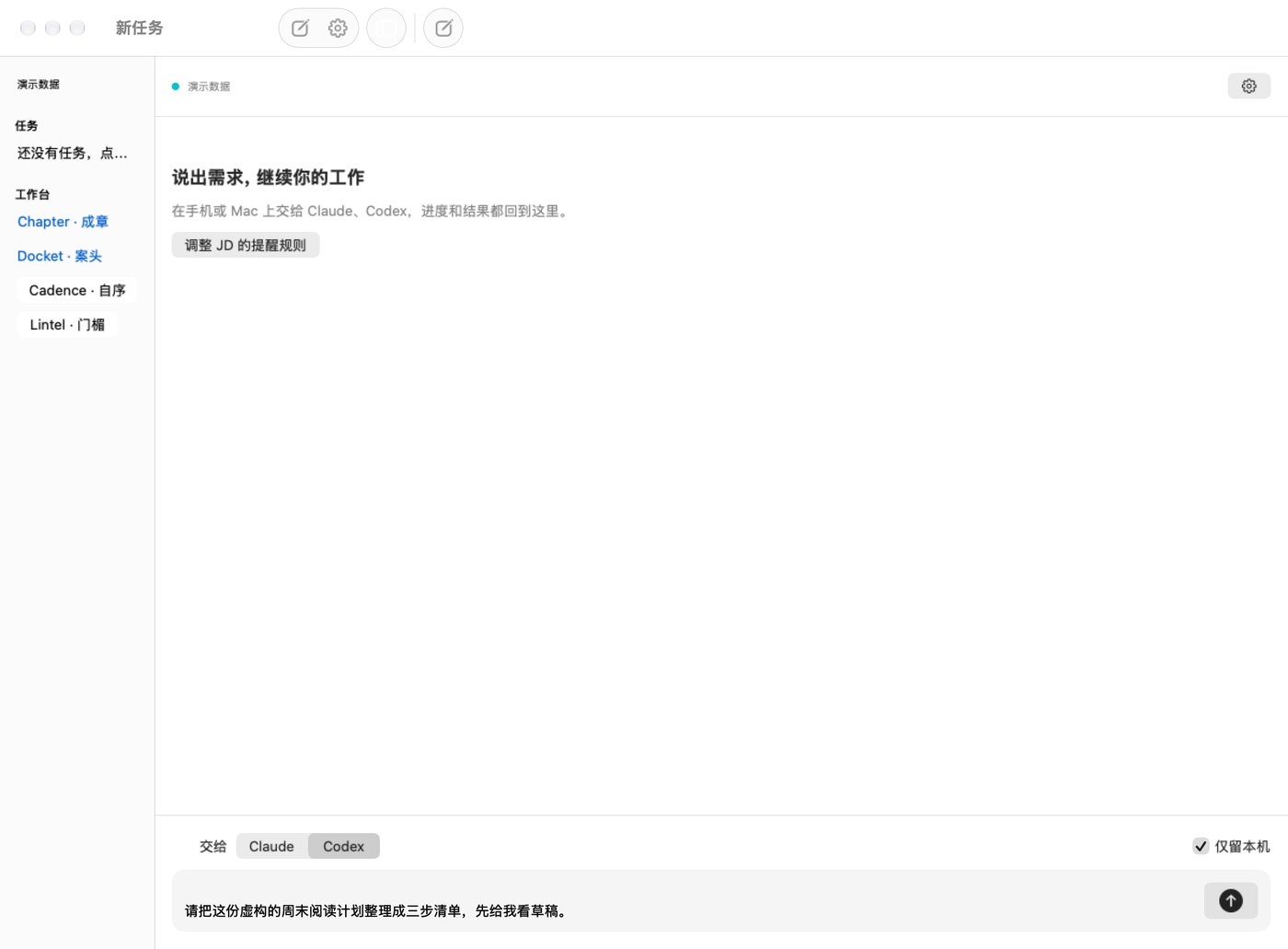
点「新任务」,选择 Claude 或 Codex,在「对助手说……」里描述目标和限制,用右下角发送按钮开始。
进度、追问和结果留在同一段对话里;遇到「等你回应」,在原任务底部补充,不用重新交代背景。
手机提交请求后,由在线 Mac 执行;Mac 不在线时等待上线,关闭 Atrium 窗口不影响既有后台接单。
新建 Mac 任务时勾选「仅留本机」,完整内容留在 Mac;手机只看状态与内容未同步的说明,需继续时回到 Mac。
第一次使用
本教程从装好且助手账号已可用的 Mac 开始。打开 Atrium · 中庭,先看连接状态;Mac 本地待命时显示「本机待命」。 手机显示「等 Mac 上线」时,先等已配置的 Mac 在线;显示连接失败时,按常见问题检查已有连接配置。
点击工具栏的方框铅笔「新任务」,在底部「交给」选择 Claude 或 Codex。新建 Mac 任务需要限制手机同步时, 先勾选「仅留本机」;它只限制任务内容的设备同步,所选助手仍按其服务方式处理需求。
在「对助手说……」中写下要完成什么、材料范围和限制。例如「把这份虚构的周末阅读计划整理成三步清单,先给我看草稿」。 点击右下角向上箭头「发送」,或在 Mac 按 ⌘Return。正文不能超过 16,000 字;发送后看侧栏状态与正文中的进度。
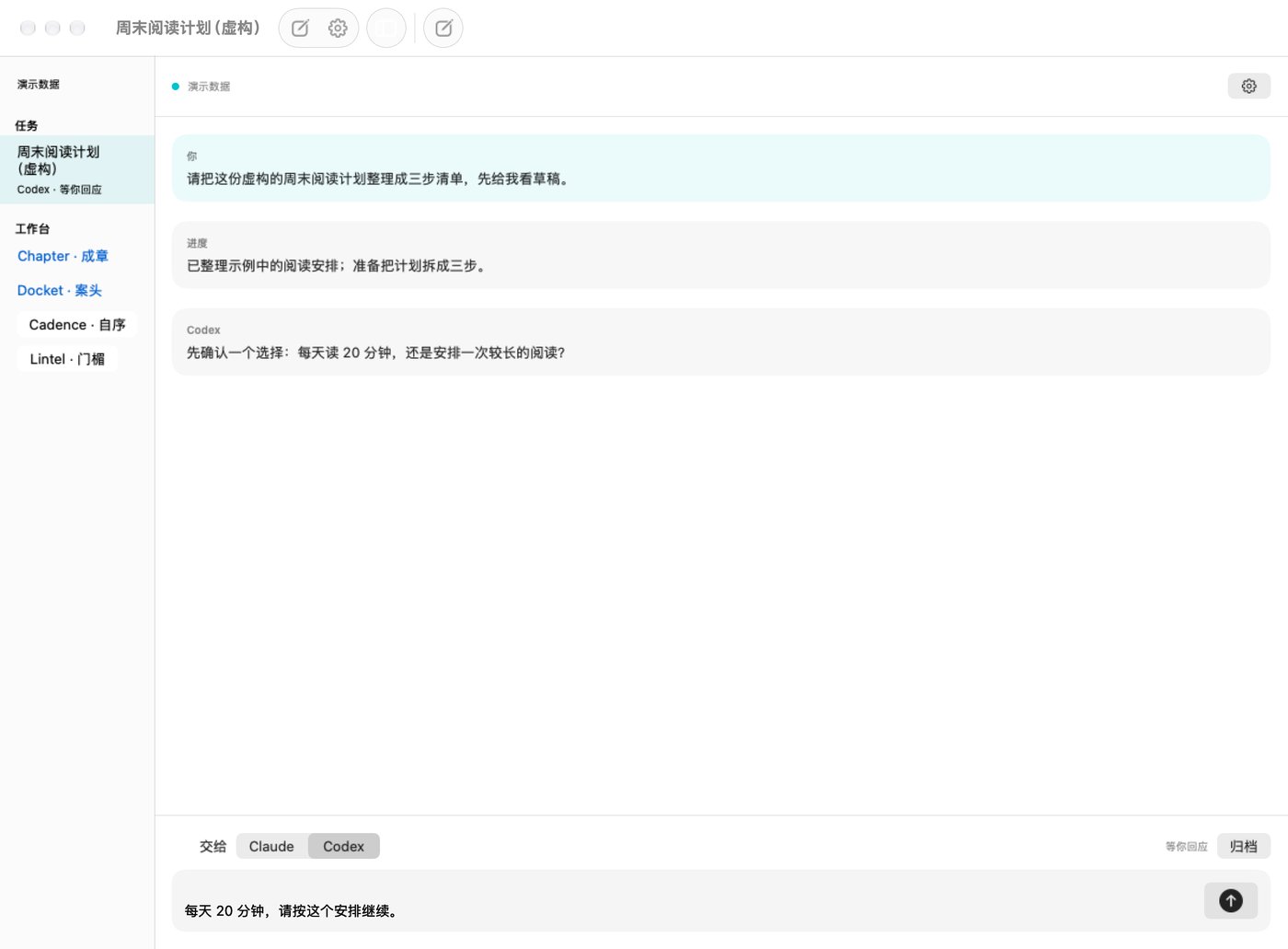
从侧栏选回这项任务;出现「等你回应」时,阅读问题并在底部补充,例如「每天 20 分钟,请按这个安排继续」。 执行中要中止可点「停止」;要手动换助手,先等任务停止,再选择另一引擎继续,避免重复执行。
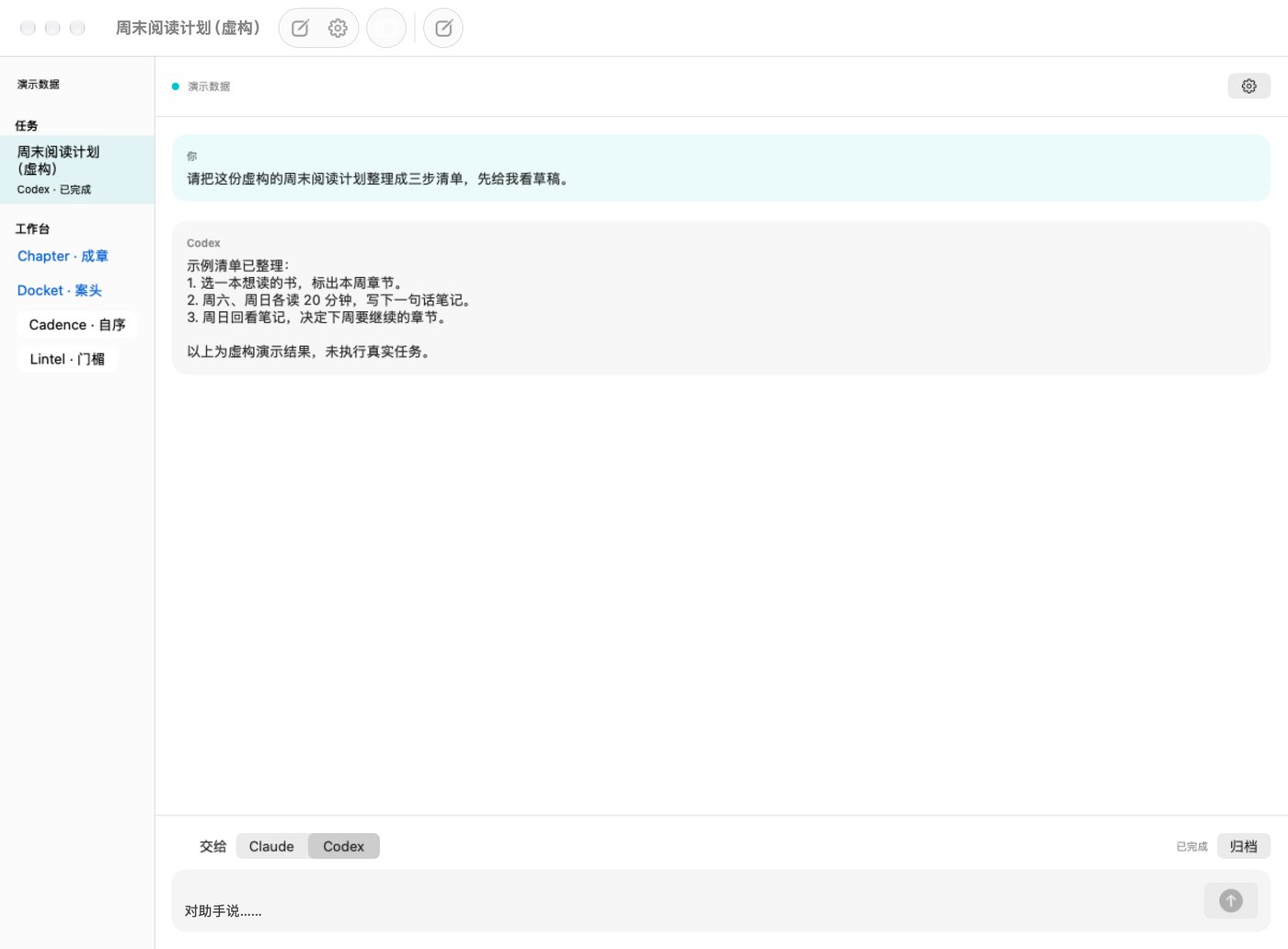
看到「已完成」后,读回结果是否满足最初的目标;若任务涉及文件,还要核对交付的文件和验证说明。 有遗漏就在同一任务继续补充。确认无需接续后可点「归档」;归档是收起任务,不是撤销它已经执行的操作。
跟着界面看一遍
点击播放,可暂停、拖动或全屏查看。
21 秒离屏截图导览,不是连续操作录屏;真实 SwiftUI 视图、虚构任务与中文字幕,无音频,未运行真实助手任务。
三张截图直接调用 0.1.1(8)源码中的真实 SwiftUI RootView,离屏渲染生成,浅色、虚构数据; 窗口不上屏、应用不激活、不进 Dock,没有模拟鼠标或按键,也没有调用真实助手任务。 视频是离屏截图导览,不是连续操作录屏:三镜头各 7 秒,共 21 秒,无音频;中文字幕同时烧在画面下方并提供 VTT。 「等你回应」与「已完成」均为虚构状态,不能作为真实执行验收。
看看实际界面
操作完成后
阅读正文中的结论和验证说明,确认结果与需求相符;虚构截图中的三步清单只演示界面,不证明真实助手执行成功。
先回答正文里的具体问题,再在原任务中发送;不需要新开一项任务或重复粘贴全部背景。
阅读错误和已有执行结果;中断后结果未知时先核实已做的动作,再继续原任务,避免把请求重复执行。
遇到问题
不可以。Atrium 是本人自用软件,不提供下载与源码,没有公开注册、购买、App Store 或 TestFlight 入口;这里展示的是装好之后的用法。
已配置的 Mac 后台接单不依赖 Atrium 窗口。Mac 在线时仍可接收;休眠或关机时,已提交到中转的请求等待 Mac 上线。手机自身离线时,尚未提交的请求先留在手机待发送箱。
先检查网络。手机访问闸无法连接时,打开齿轮「连接设置」,输入本人已有的「访问闸密码」,点「保存并连接」。这是已有配置,不是注册新账号;密码保存到钥匙串。Mac 接单异常需核对原有助手登录与中转配置,不要重复发送未知结果的任务。
对可识别的额度限制,Atrium 会切换到未暂停的另一引擎并沿原任务接续。两个引擎都受限时保留需求并显示原因与恢复时间;未知时间会明确标注,不保证立即完成。普通执行错误或结果未知的中断不会自动重放。
不代表。它限制任务正文和结果向手机及中转同步;完整历史仍在 Mac,手机只显示状态与内容未同步的说明。Claude/Codex 的执行仍遵循所选官方助手的服务方式;这不是离线本地模型模式。
先确认输入框不是空白,正文不超过 16,000 字。正在发送或该任务正在归档时不能再发;等当前动作结束,保留并检查输入内容后再继续。
不会。执行中点击「停止」是请求中止后续执行;「归档」是收起任务。已经发生的文件修改或其他操作,需要先读回结果,再按该任务实际情况处理。
应用菜单「配置与更新…」可导出、导入默认助手引擎,并可选择 iCloud 配置同步。同步默认关闭,任务、草稿和登录会话不迁移;两台 Mac 需使用同一 Apple 账户且开启 iCloud Drive。更新从应用菜单「检查更新…」进入。
不是。资源模块只记录应用本体的读数,独立接单服务和模型执行不计入;标为未测的项目就是还没有测量结果。这些读数不代表任务完成时间。
本人自用,不提供下载与源码。
本人自用,不提供下载与源码,也没有公开购买或注册入口。此页只展示虚构样例和装好之后的用法。 Mac 需沿用已配置的官方 Claude/Codex 账号,助手费用与额度取决于现有账号方案;手机还需已有访问闸配置和网络。 完整任务历史留在 Mac,手机与已有 VPS 中转展示有界的近期记录。新建 Mac 任务时勾选「仅留本机」, 可以限制该任务正文与结果不向手机和中转同步,手机只显示状态与内容未同步的说明;这不阻止所选官方助手按其服务方式处理需求。 访问闸密码保存在钥匙串,不写入任务正文。默认引擎可通过应用菜单「配置与更新…」导出、导入或选择 iCloud 配置同步; 配置同步默认关闭,只迁移默认引擎,不迁移任务、草稿或登录会话。更新使用应用菜单「检查更新…」。 帮助见下方教程和常见问题;这是个人使用的软件,没有公开客服或账号恢复入口。
Mac 版要求 macOS 15.0 或更高。本人自用,不提供下载与源码,没有公开售价。 需要已有官方助手账号;手机联动还需网络、访问闸和在线 Mac。 版本、设备与各项资源读数以本页资源模块为准;独立接单服务与模型任务不计入这些读数,读数也不代表任务完成速度。